本指南将带您完成重装 Windows 的完整流程:从下载官方 ISO 镜像,到使用 Rufus 制作可启动 U 盘,再到最终安装操作系统。
说明: 仅在确实需要时才重装 Windows。操作前请备份重要文件。
准备条件
- 一台可以联网的电脑(用于下载所需文件)
- 一个容量至少
8 GB的 U 盘 - 需要安装 Windows 的目标电脑
第一部分:从 os.click 下载 Windows ISO
-
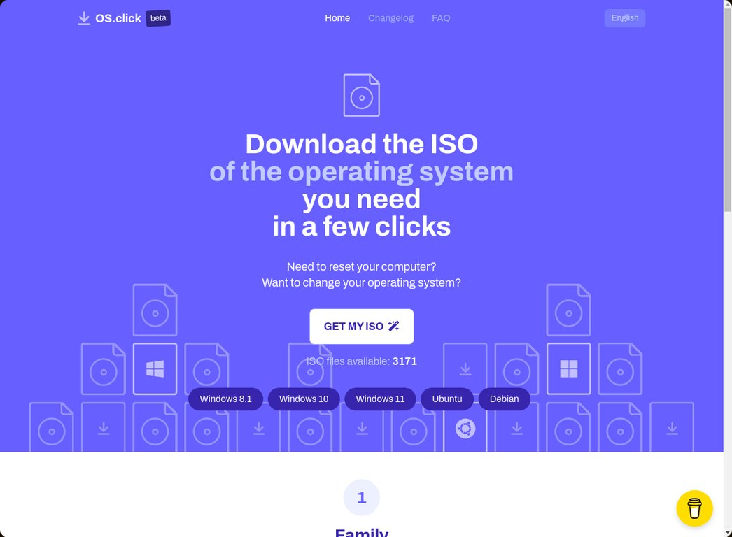
访问 os.click
打开浏览器,访问 https://os.click/en。
-
开始选择 ISO
点击
GET MY ISO按钮开始选择 ISO。 -
选择系统系列
在
第 1 步:系列(Family)中,选择Windows。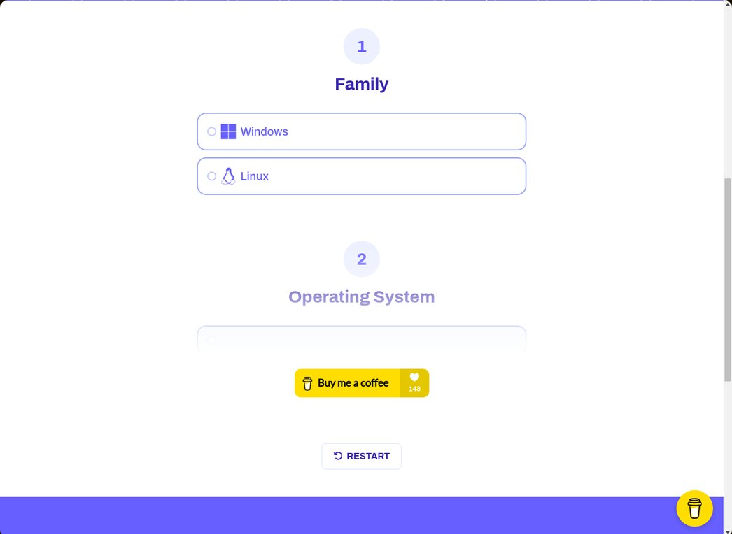
-
选择 Windows 版本
在
第 2 步:操作系统(Operating System)中,选择您需要的 Windows 版本,例如Windows 11。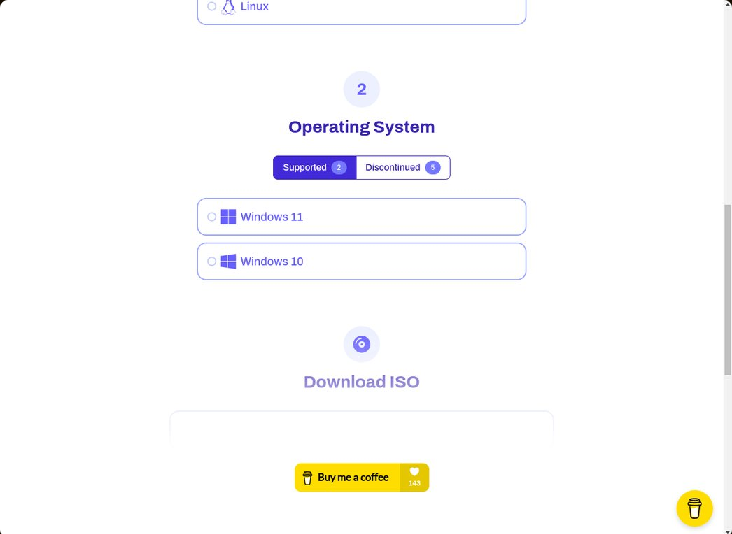
-
完成其余选项
继续按照网站引导,依次选择
版本(Version)、构建(Build)、版次(Edition)和语言(Language)。 -
下载 ISO
完成所有选择后,网站将生成 ISO 下载链接。点击下载并将文件保存到电脑上方便找到的位置。
第二部分:使用 Rufus 制作可启动 U 盘
注意: U 盘上的所有现有数据将被永久删除。请提前备份重要文件。
-
下载 Rufus
访问 Rufus 官方网站并下载最新版本:https://rufus.ie/en/。
-
运行 Rufus
Rufus 是便携式应用程序,无需安装。直接运行下载的文件即可。
-
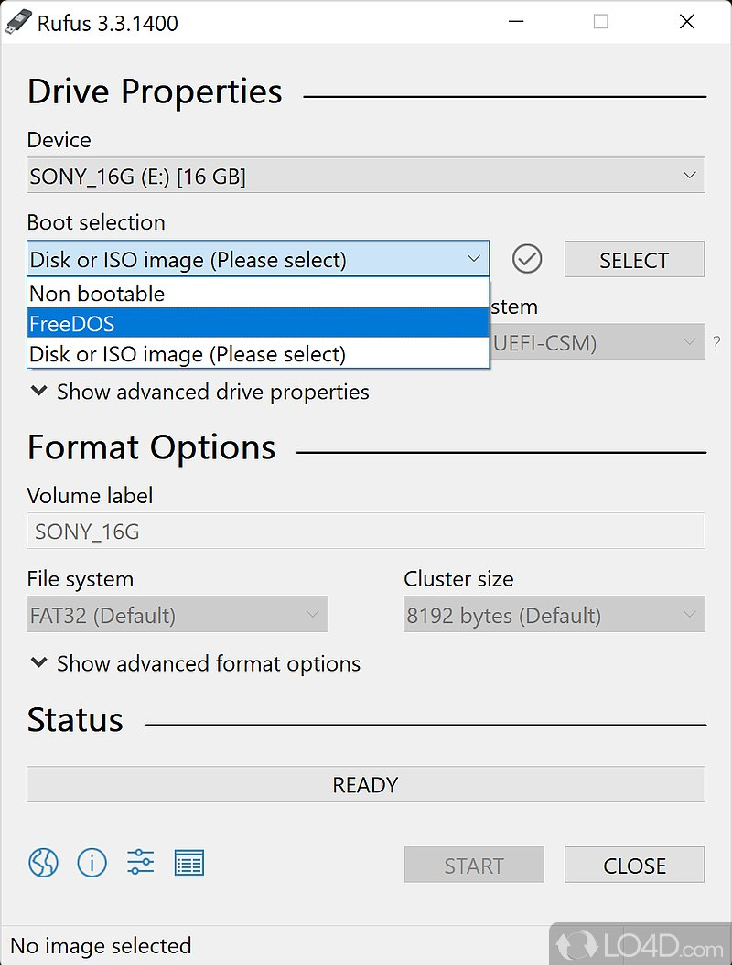
配置 Rufus
按以下说明配置 Rufus:
设备(Device):插入 U 盘并从列表中选择它。启动选择(Boot selection):点击SELECT,选择您下载的 Windows ISO 文件。分区方案(Partition scheme):现代电脑选GPT;旧电脑可能需要选MBR。目标系统(Target system):GPT 对应UEFI (non CSM)。文件系统(File system):保持NTFS。簇大小(Cluster size):保持默认值。
-
开始制作
点击
START开始制作启动 U 盘。Rufus 将提示 U 盘上的所有数据将被清除,确认后继续。 -
等待完成
整个过程可能需要几分钟。当 Rufus 状态栏完全变绿并显示
READY时,表示制作成功。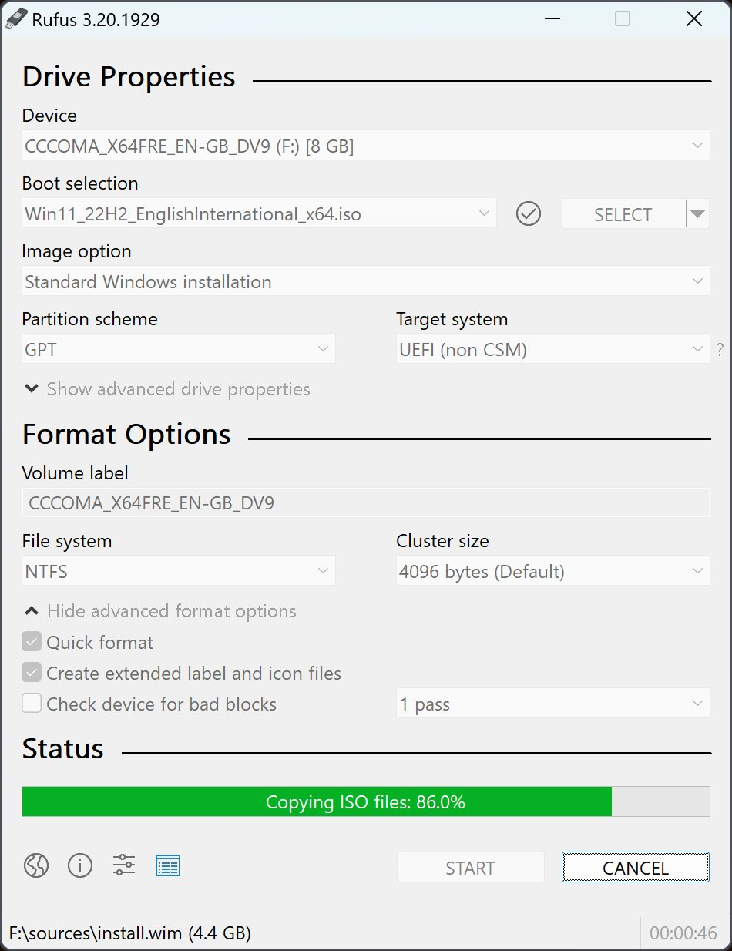
第三部分:安装 Windows
-
插入启动 U 盘
将制作好的启动 U 盘插入需要安装 Windows 的电脑的 USB 接口。
-
进入 BIOS/UEFI
重启电脑,并在开机时按下相应按键进入 BIOS/UEFI 设置界面(通常为
Del、F2、F10或Esc)。具体按键请查阅主板说明书。 -
调整启动顺序
在 BIOS/UEFI 中,进入
Boot(启动)选项,将启动顺序调整为 U 盘排在第一位。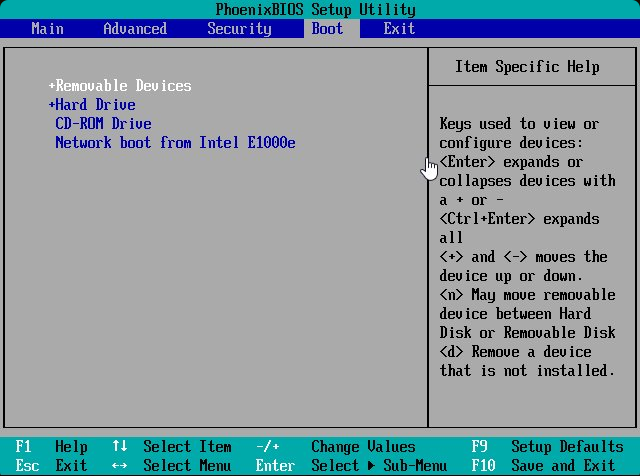
-
保存并退出
保存设置并退出 BIOS/UEFI。电脑将重启并从 U 盘启动。
-
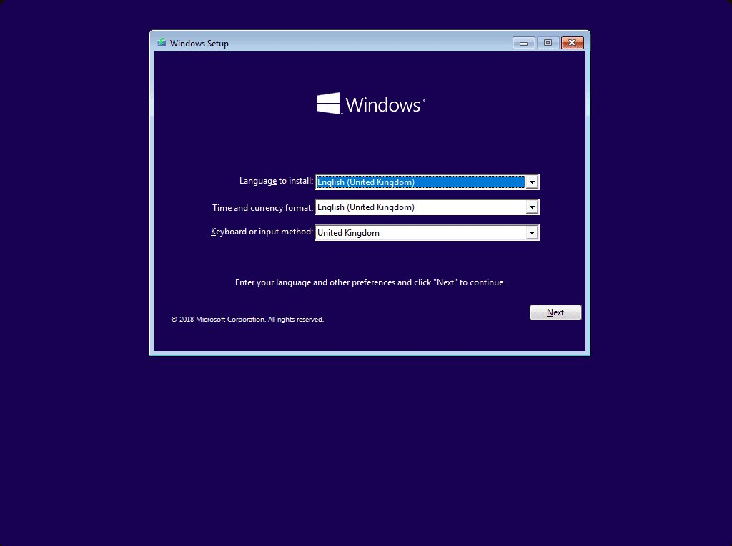
开始安装 Windows
Windows 安装界面将出现。按照屏幕上的指示选择语言、Windows 版次和安装位置。
-
完成安装
安装程序将把 Windows 文件复制到硬盘,并多次自动重启。按照提示完成用户账户和其他偏好设置。
完成: 您已成功使用 Rufus 制作的启动 U 盘完成了 Windows 重装。此流程适用于全新安装操作系统、排查系统故障,或升级至新版本 Windows。